
n8n mit AI Assistant selbst hosten: Anleitung für den Produktionsbetrieb
 Yulei Chen
Diese Anleitung führt dich von der Registrierung bis zu einer selbst gehosteten n8n-Instanz mit dem neuen AI Assistant. Wir deployen das n8n-Preset von Sliplane, verbinden Sliplane Managed PostgreSQL und ergänzen Daytona-Sandboxes, Melious-Inferenz und Brave Search.
Das Ergebnis ist eine einzelne n8n-Instanz mit HTTPS, persistentem Speicher, einem Weg zur Datenbankwiederherstellung und einem Assistenten, der Workflows erstellen und das Web durchsuchen kann. Die Gründe für diese Auswahl, die Kosten und die Kompromisse bei der Verfügbarkeit erklärt n8n mit AI Assistant: Unser Produktionsstack für 2026.
Der AI Assistant ist in der Preview. n8n nennt derzeit Unterstützung für die selbst gehosteten Editionen Community, Registered Community und Business. Prüfe die Einrichtungsanleitung für deine Edition.
Die Einrichtung auf einen Blick
Hier siehst du, was wir einrichten und was du von jedem Dienst benötigst. Die folgenden Schritte behandeln die Registrierung und Konfiguration aller fünf Komponenten.
| Komponente | Dienst | Aufgabe | Was du konfigurierst |
|---|---|---|---|
| n8n-Hosting | Sliplane-n8n-Preset | Betreibt n8n mit HTTPS und persistentem Speicher | App-Server, öffentliche URL und Verschlüsselungsschlüssel |
| Anwendungsdatenbank | Sliplane Managed PostgreSQL | Speichert Workflows, verschlüsselte Zugangsdaten und Ausführungsdaten | Verbindungsdaten, IP-Freigabeliste und TLS-Zertifikat |
| Sandbox des Assistenten | Daytona | Stellt Arbeitsumgebungen zum Erstellen und Validieren von Workflows bereit | API-Schlüssel und Sandbox-Einstellungen |
| Modellinferenz | Melious | Betreibt das Modell hinter dem Assistenten | API-Schlüssel, Modell-ID und API-Basis-URL |
| Webrecherche | Brave Search API | Ermöglicht dem Assistenten die Suche nach aktuellen Informationen | Search-Tarif und API-Schlüssel |
1. Sliplane-Konto und Server erstellen
Öffne Sliplane, klicke auf Dashboard und wähle Login with GitHub. Mit der ersten Anmeldung wird dein Sliplane-Konto erstellt.
Erstelle ein Projekt namens n8n-production. In Sliplane fasst ein Projekt deine Dienste zusammen. Ein Server stellt die CPU, den Arbeitsspeicher und den Speicherplatz bereit, die sie nutzen.
Wähle unter Servers die Option Create Server, eine Region und eine Servergröße. Starte für diese Anleitung mit mindestens 2 GB RAM und passe die Größe später an deine Arbeitslast an. Verwende für eine dauerhaft betriebene Instanz einen kostenpflichtigen Server. Sliplanes Demo-Server sind temporär und laufen nach 48 Stunden ab. Siehe die Kurzanleitung zum Konto und die Anleitung zur Servereinrichtung.
2. Eine verwaltete Sliplane-Datenbank erstellen
Das n8n-Preset stellt einen n8n-Container mit persistentem Speicher bereit. Es richtet PostgreSQL nicht automatisch als Datenbank für n8n ein.
Öffne im Sliplane-Dashboard Databases → Create Database. Nenne die Datenbank n8n-production-db, wähle eine Region in der Nähe deines n8n-App-Servers und lege Rechenleistung sowie Speichergröße fest. Klicke auf Create Database und warte, bis die Bereitstellung abgeschlossen ist. Folge der Kurzanleitung für verwaltete Datenbanken.
Öffne die Verbindungsdetails der Datenbank und speichere diese fünf Werte:
- Host
- Port
- Datenbankname
- Benutzer
- Passwort
Verwende die Verbindungsdaten aus dem Dashboard. Der Datenbankname kann vom gewählten Anzeigenamen abweichen, und der Port muss nicht dem üblichen PostgreSQL-Port 5432 entsprechen.
3. Das n8n-Preset deployen
Öffne das Preset direkt:
 n8n deployen >
Oder kehre zu deinem Projekt n8n-production zurück, klicke auf Deploy Service, wähle den App-Server aus Schritt 1 und anschließend Add service → n8n.
Nenne den Dienst n8n-production und lass Expose Service aktiviert. Behalte den Startbefehl und die Portkonfiguration des Presets bei.
Prüfe vor dem Deployment zwei Einstellungen:
- Ein persistentes Volume ist unter
/home/node/.n8neingebunden. N8N_ENCRYPTION_KEYenthält einen generierten Wert. Bewahre ihn sicher auf und ändere ihn bei erneuten Deployments nicht.
Das aktuelle Preset liefert beides mit. Das Volume übersteht einen Containerwechsel; mit dem Verschlüsselungsschlüssel entschlüsselt n8n gespeicherte Zugangsdaten. Siehe Sliplane-Volumes und Empfehlungen zum n8n-Hosting.
Verwende eine feste n8n-Image-Version. Die für diese Anleitung geprüfte Preset-Konfiguration nutzt docker.io/n8nio/n8n:2.35.7; das aktuelle Preset kann bereits neuer sein. Notiere die Version deines Deployments, damit spätere Updates bewusst erfolgen.
n8n mit PostgreSQL verbinden
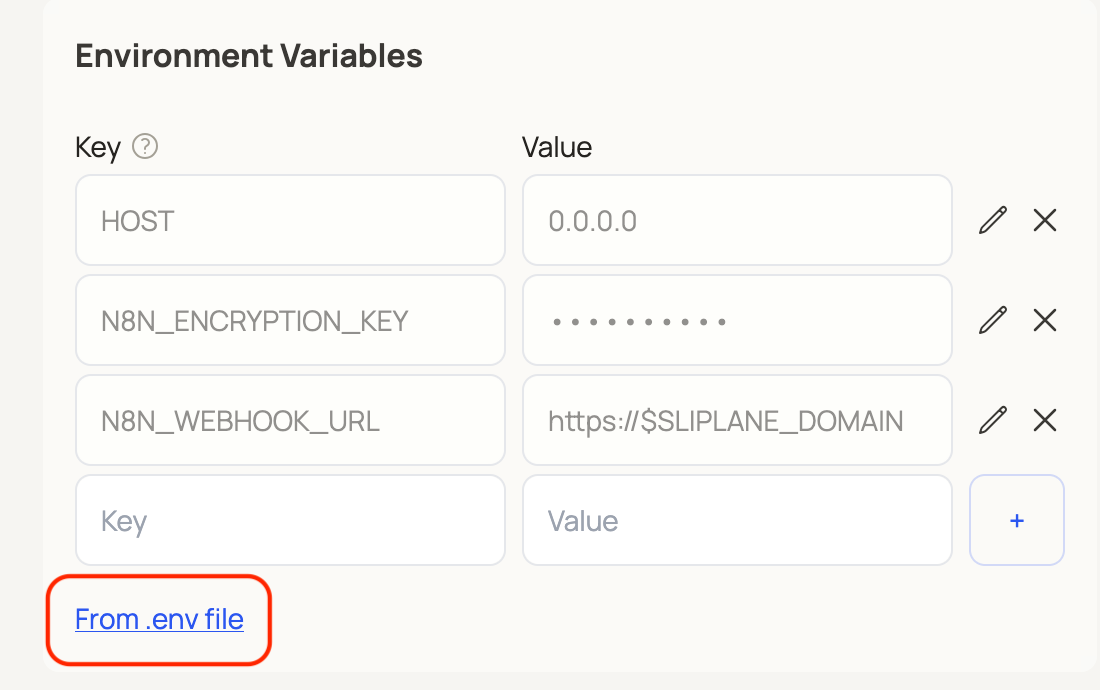
Klicke im Bereich Environment Variables des n8n-Dienstes auf From .env file, um mehrere Variablen auf einmal hinzuzufügen. Behalte im Dialog die vorhandenen Einträge bei und füge den folgenden Block in neuen Zeilen ein. Ersetze alle fünf Platzhalter durch die Datenbankdetails aus Schritt 2.
DB_TYPE=postgresdb
DB_POSTGRESDB_HOST=REPLACE_WITH_DATABASE_HOST
DB_POSTGRESDB_PORT=REPLACE_WITH_DATABASE_PORT
DB_POSTGRESDB_DATABASE=REPLACE_WITH_DATABASE_NAME
DB_POSTGRESDB_USER=REPLACE_WITH_POSTGRES_USER
DB_POSTGRESDB_PASSWORD=REPLACE_WITH_POSTGRES_PASSWORD
DB_POSTGRESDB_SSL_ENABLED=true
DB_POSTGRESDB_SSL_REJECT_UNAUTHORIZED=true
Trage den Hostnamen ohne https:// und ohne angehängten Port ein. Verwende das Passwort aus dem separaten Dashboard-Feld und markiere es als Secret.
Beim ersten Start erstellt n8n seine Anwendungstabellen. Konfiguriere die Verbindung, bevor du dein Owner-Konto oder Workflows anlegst: Ein späterer Wechsel von SQLite zu PostgreSQL überträgt vorhandene Daten nicht automatisch. Siehe n8ns PostgreSQL-Einrichtung.
4. Daytona-Konto und API-Schlüssel erstellen
Öffne das Daytona-Dashboard und registriere dich. Bestätige bei Aufforderung deine E-Mail-Adresse und prüfe anschließend deine Organisation und das verfügbare Guthaben unter Wallet. Daytona wirbt derzeit mit 200 US-Dollar kostenlosem Compute-Guthaben ohne Kreditkarte. Prüfe in deinem Konto, wann dieses Guthaben verfällt.
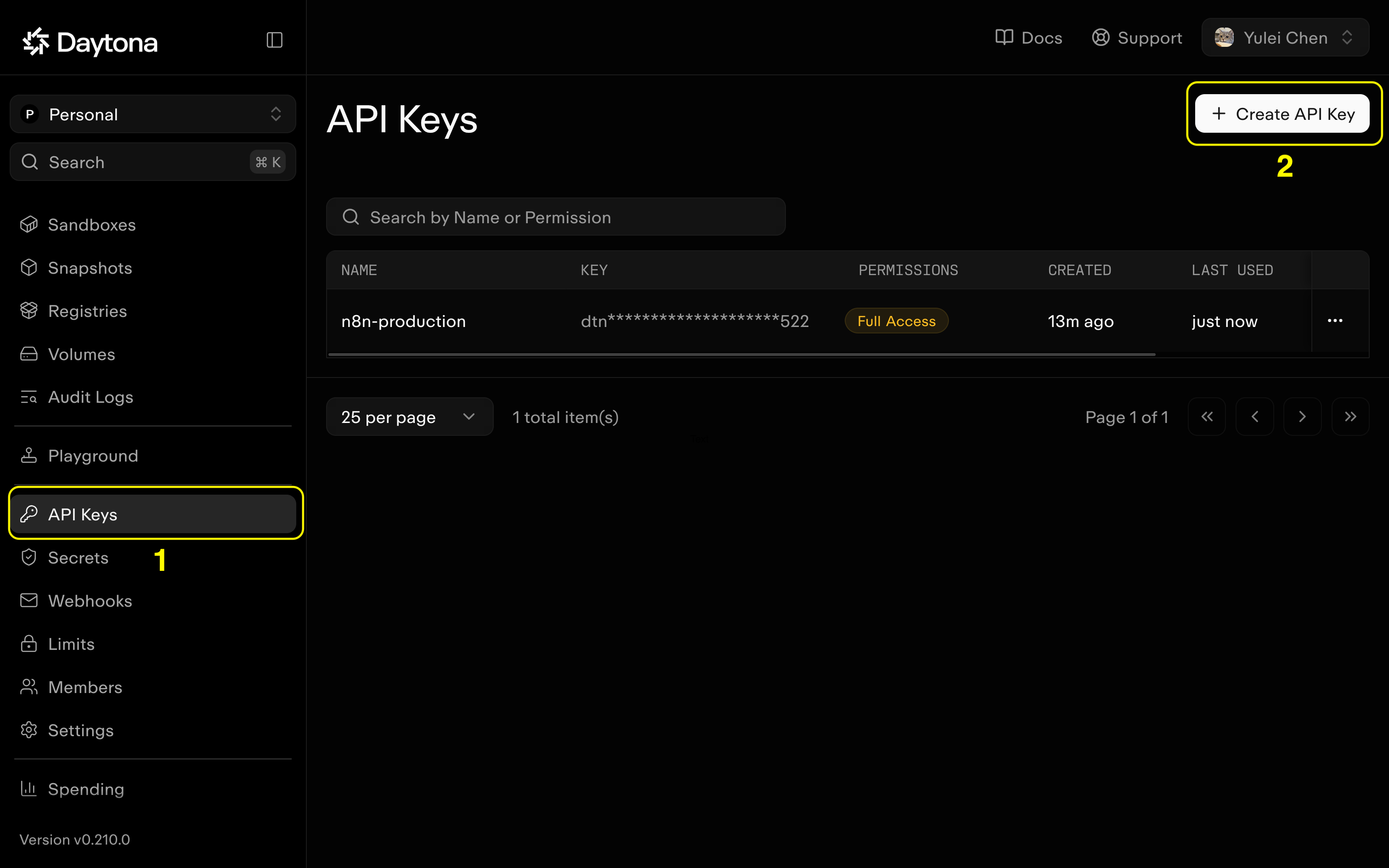
Öffne API Keys und klicke auf Create Key. Nenne den Schlüssel n8n-production, wähle ein Ablaufdatum, das du im Blick behalten kannst, und erlaube das Erstellen und Ändern von Sandboxes und Snapshots sowie das Löschen von Sandboxes. Diese Berechtigungen ermöglichen das Bereitstellen der Builder-Arbeitsumgebung und das anschließende Aufräumen. Kopiere den generierten Schlüssel in deinen Passwortmanager. Die verfügbaren Berechtigungen stehen in Daytonas Dokumentation zu API-Schlüsseln.
Wir hinterlegen diesen Schlüssel in n8n. n8n erstellt die benötigten Sandboxes, sobald der Assistent sie braucht.
Prüfe für den laufenden Betrieb dein Wallet-Guthaben und die Ressourcenlimits. Kostenloses Compute-Guthaben und Ressourcenkontingente sind unabhängig voneinander: Ein Konto kann noch Guthaben haben und trotzdem seine Sandbox-Kapazität erreichen. Siehe Daytonas Limits.
5. Ein Brave-Search-API-Konto erstellen
Öffne das Brave-Search-API-Dashboard und registriere dich. Bestätige deine E-Mail-Adresse und aktiviere anschließend den Tarif Search.
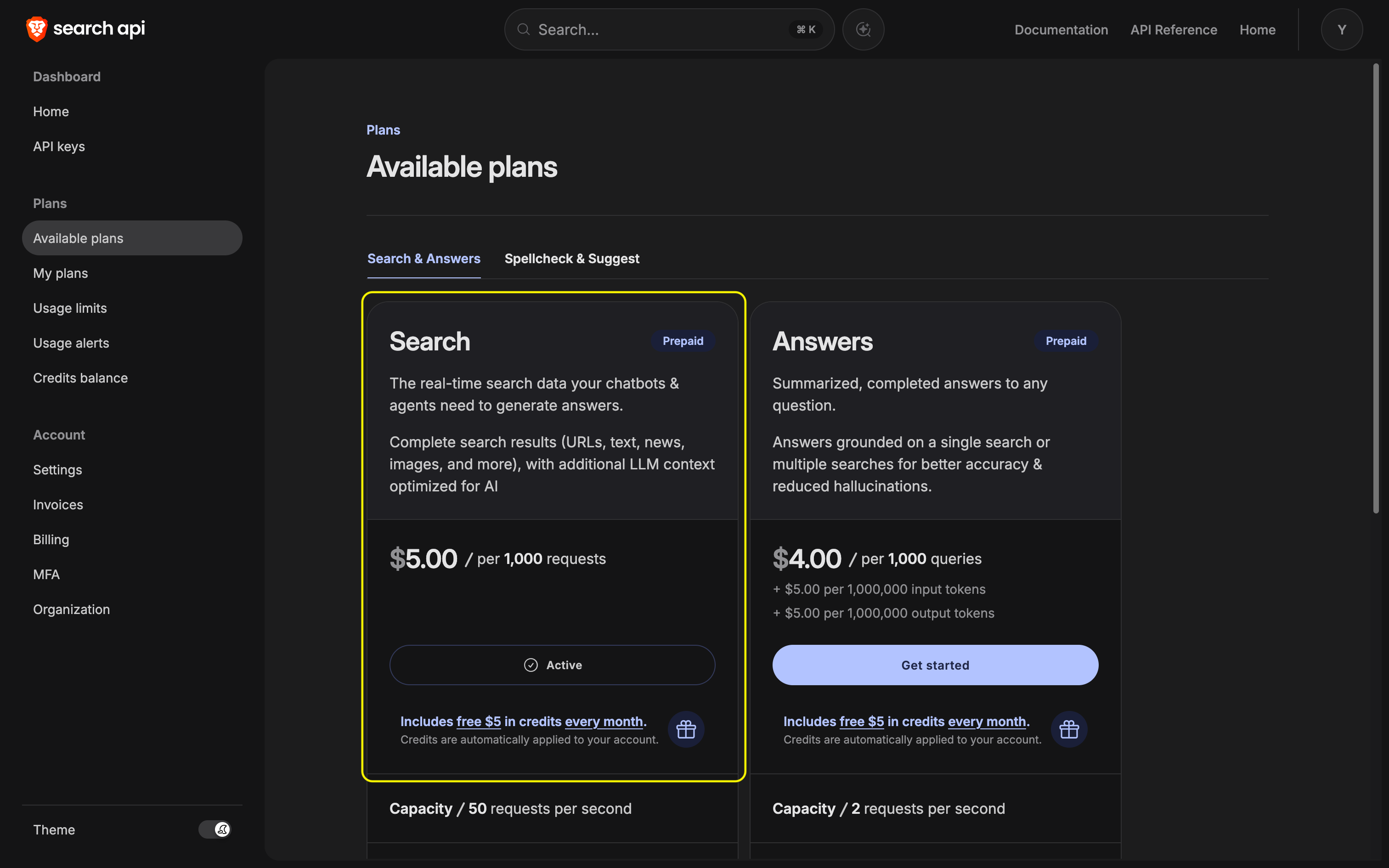
Brave benötigt eine Zahlungskarte, um den Tarif zu aktivieren. Wenn du zunächst nur das monatliche Gratisguthaben nutzen möchtest, setze den Prepaid-Betrag auf 0 US-Dollar und lass das automatische Aufladen deaktiviert. Sobald der Tarif aktiv ist, öffne API Keys, erstelle einen Schlüssel für diesen Search-Tarif und speichere ihn als n8n-production in deinem Passwortmanager.
Die 5 US-Dollar Gratisguthaben werden monatlich erneuert. Ungenutztes Gratisguthaben wird nicht übertragen. Ist es aufgebraucht und kein Prepaid-Guthaben vorhanden, pausieren die Suchanfragen. Lade für den laufenden Betrieb Guthaben auf und lege ein Ausgabenlimit passend zu deinem Budget fest. Einzelheiten stehen in Braves FAQ zu Konto und Abrechnung.
6. Inferenz mit Melious einrichten
Öffne Melious und erstelle ein Konto. Wähle die nutzungsabhängig abgerechnete Inferenz und lade bei Bedarf Guthaben für deine ersten Tests auf. Prüfe vor dem Aufladen die Eingabe- und Ausgabepreise des gewählten Modells.
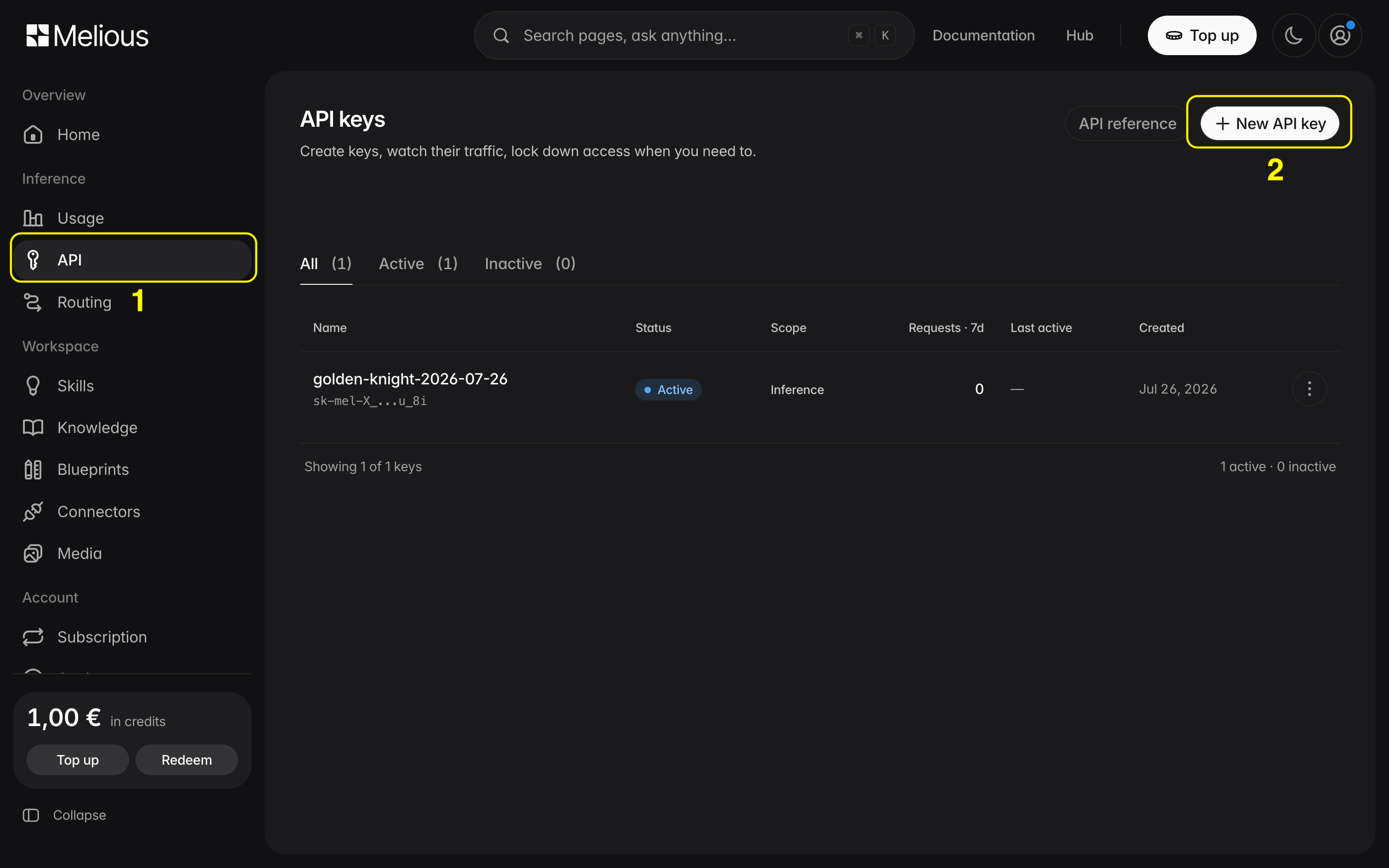
Gehe zu API → New API key. Kopiere den Schlüssel sofort und speichere ihn in deinem Passwortmanager; Melious zeigt ihn nur einmal an. Siehe den Melious-Quickstart.
Öffne den Modellkatalog, vergewissere dich, dass glm-5.2 für dein Konto verfügbar ist, und prüfe die Unterstützung für Tool-Aufrufe sowie das Kontextlimit. Melious empfiehlt dieses Modell für die Tool-Nutzung in seinem Leitfaden zu n8n-Workflow-Nodes. Wir verwenden es als Ausgangspunkt für den Assistenten und prüfen in Schritt 8 einen vollständigen Build. Falls du ein anderes Modell wählst, verwende unten dessen genaue API-Kennung.
Die Basis-URL für diese Verbindung lautet https://api.melious.ai/v1. n8n verbindet sich direkt damit. Du musst für den Assistenten also weder ein SDK noch einen Community-Node installieren. Der eigene Endpunkt wird getrennt von den Modell-Zugangsdaten konfiguriert, die einzelne Workflows verwenden.
7. Den AI Assistant aktivieren
Kehre zu deinem n8n-Dienst in Sliplane zurück und öffne seine Umgebungsvariablen. Ergänze den folgenden Block und ersetze alle drei Werte mit REPLACE_WITH_...:
N8N_ENABLED_MODULES=instance-ai

N8N_INSTANCE_AI_MODEL=glm-5.2
N8N_INSTANCE_AI_MODEL_URL=https://api.melious.ai/v1
N8N_INSTANCE_AI_MODEL_API_KEY=REPLACE_WITH_MELIOUS_API_KEY

N8N_INSTANCE_AI_SANDBOX_ENABLED=true
N8N_INSTANCE_AI_SANDBOX_PROVIDER=daytona
N8N_INSTANCE_AI_SANDBOX_IMAGE=daytonaio/sandbox:0.5.3-slim

DAYTONA_API_URL=https://app.daytona.io/api
DAYTONA_API_KEY=REPLACE_WITH_DAYTONA_API_KEY

INSTANCE_AI_BRAVE_SEARCH_API_KEY=REPLACE_WITH_BRAVE_SEARCH_API_KEY
Markiere die drei API-Schlüssel als Secrets. Wenn du Variablen einzeln einträgst, ist der Text vor = der Name und der Text danach der Wert. Behalte deine vorhandenen Datenbank- und öffentlichen URL-Einstellungen bei.
Die Sandbox-Einstellungen folgen n8ns dokumentierter Daytona-Konfiguration. Die Modelleinstellungen kombinieren n8ns Unterstützung für eigene Endpunkte mit der Melious-API-Basis-URL.
Wenn N8N_INSTANCE_AI_MODEL_URL gesetzt ist, verwende die von Melious erwartete Modell-ID, etwa glm-5.2. Lass /v1 in der Basis-URL stehen; der Client hängt den Endpunktpfad an.
Prüfe vor dem Speichern diese Details:
INSTANCE_AI_BRAVE_SEARCH_API_KEYhat kein PräfixN8N_.- Wenn
N8N_ENABLED_MODULESbereits andere Module enthält, ergänzeinstance-aiin dieser durch Kommas getrennten Liste. N8N_DISABLED_MODULESdarf, falls vorhanden,instance-ainicht deaktivieren.
Du kannst Anbieterverbindungen auch in den KI-Einstellungen von n8n konfigurieren. Belasse die Konfiguration für dieses Tutorial in Sliplane: Eine bereits ausgewählte Anbieteroption in der n8n-Oberfläche kann Vorrang vor Umgebungsvariablen haben. Siehe n8ns Anbieterkonfiguration.
Speichere die Einstellungen und klicke auf Save and redeploy. Warte, bis das Deployment abgeschlossen ist, und lade n8n neu.
8. Assistent, Sandbox und Suche getrennt testen
Öffne den AI Assistant in n8n und beginne mit einem Workflow, der keine externen Zugangsdaten benötigt:
Erstelle einen Workflow mit einem Manual Trigger und einem Edit Fields-Node. Füge ein Feld namens message mit dem Wert "Hello from my self-hosted n8n assistant" hinzu. Speichere den Workflow, ohne ihn zu veröffentlichen. Verwende keinen Code-Node.
Prüfe den generierten Workflow und führe ihn manuell aus. Die Ausgabe sollte dein Feld message mit genau diesem Wert enthalten.
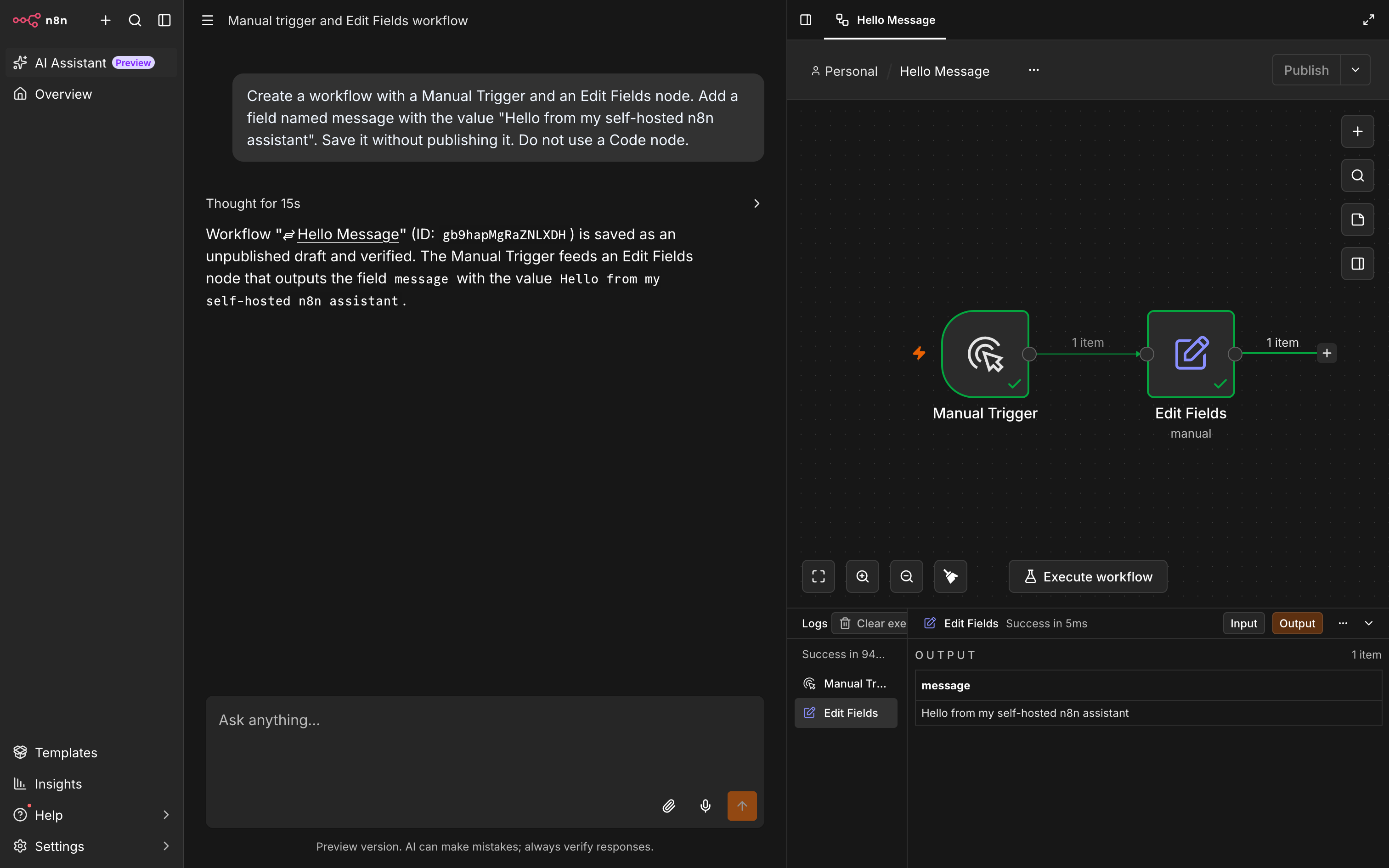
Prüfe während der Erstellung die Sandbox-Liste in Daytona auf Aktivität. Manche Sandboxes sind temporär; ein abgeschlossener Build kann seine Arbeitsumgebung bereits entfernt haben. Falls der Builder scheitert, prüfe die Logs des n8n-Dienstes zusammen mit den Sandbox-Details in Daytona.
Teste anschließend die Suche in einer separaten Nachricht:
Suche im Web nach der offiziellen Preisseite der Brave Search API. Nenne mir die Quell-URL und den aktuellen Preis pro 1.000 Search-Anfragen. Verwende für diese Antwort die Websuche.
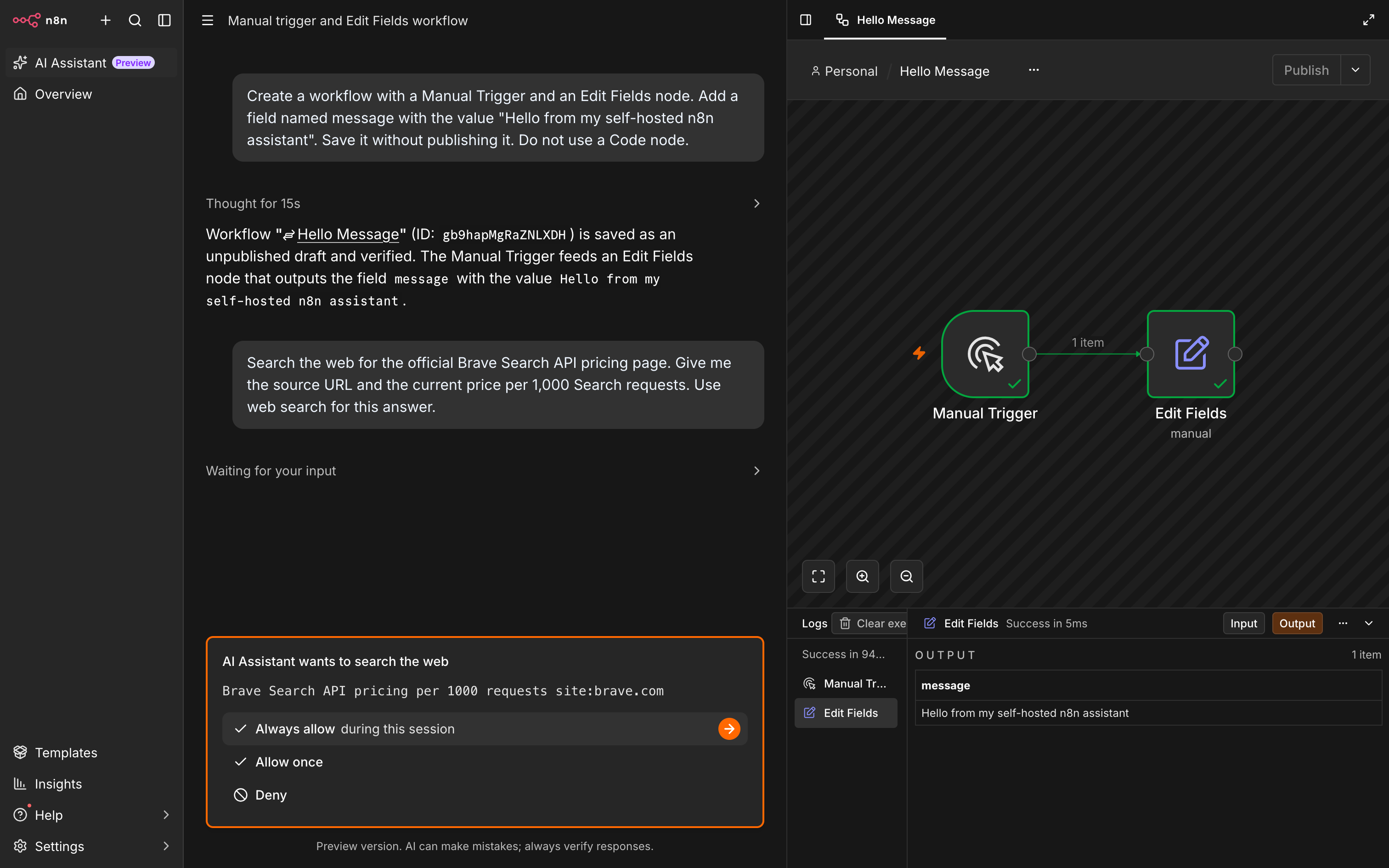
Achte in den Aktivitäten des Assistenten auf einen Aufruf des Suchtools. Prüfe anschließend Braves Nutzungsdashboard, sobald es aktualisiert wurde. Eine plausible Antwort allein bestätigt nicht, dass die Such-API aufgerufen wurde.
Deploye n8n abschließend noch einmal und öffne deinen gespeicherten Testworkflow erneut. Er sollte weiterhin vorhanden sein, und deine Anmeldung sollte noch funktionieren. Damit prüfst du, ob deine Daten einen Containerwechsel überstehen.
Diese Prüfungen sollten drei Ergebnisse bestätigen: Ein Workflow bleibt nach einem erneuten Deployment erhalten, der Assistent erstellt Workflows über eine Daytona-Sandbox, und eine Suche erscheint in Braves API-Nutzung. Wiederhole den Build mit einigen repräsentativen Workflows und bewahre sie für spätere n8n- und Modellupdates auf. Der Artikel zur Stack-Auswahl erklärt, was du bei der Modellbewertung messen solltest.
9. Wiederherstellung und laufenden Betrieb prüfen
Öffne den Tab Backups deiner verwalteten Datenbank und prüfe das Wiederherstellungsfenster. Sliplane bewahrt derzeit Backups für sieben Tage auf und unterstützt Point-in-Time-Recovery. Eine Wiederherstellung erstellt eine separate, kostenpflichtige Datenbank. So kannst du die wiederhergestellten Daten prüfen, bevor du n8n darauf umstellst. Siehe Backups verwalteter Datenbanken.
Bewahre den ursprünglichen n8n-Verschlüsselungsschlüssel auf und sichere auch das Volume /home/node/.n8n. Für einen Wiederherstellungstest stellst du PostgreSQL in einer neuen Datenbank wieder her und verbindest eine isolierte n8n-Instanz mit demselben Verschlüsselungsschlüssel. Verhindere, dass diese Testinstanz produktive Trigger ausführt oder echte Dienste kontaktiert, während du die wiederhergestellten Workflows und Zugangsdaten prüfst. Siehe unsere Empfehlungen zu n8n-Backups und Updates.
Lass das automatische Aufräumen inaktiver Daytona-Sandboxes aktiviert. n8n stellt folgende Lebenszykluseinstellungen mit diesen Standardwerten bereit:
N8N_INSTANCE_AI_SANDBOX_AUTO_STOP_MINUTES=15
N8N_INSTANCE_AI_SANDBOX_AUTO_ARCHIVE_MINUTES=60
N8N_INSTANCE_AI_SANDBOX_AUTO_DELETE_MINUTES=10080
Du musst diese Variablen nur ergänzen, wenn du die Standardwerte ausdrücklich festlegen möchtest. Sie steuern das Stoppen bei Inaktivität, die Archivierung und das spätere Löschen. Prüfe vor Änderungen n8ns Sandbox-Konfiguration. Gestoppte Sandboxes können weiterhin Speicherkosten verursachen. Daytona erklärt die vom Lebenszyklus abhängigen Kosten in seinem Abrechnungsleitfaden.
Richte Nutzungswarnungen für die externen Dienste ein und plane den Schlüsseltausch vor Ablauf deines Daytona-Schlüssels. Fixiere die n8n-Image-Version, lies vor Updates die Release Notes und führe deine Testworkflows nach jedem Update erneut aus. Ändere das Modell und die n8n-Version getrennt, damit du erkennen kannst, welche Änderung die Ergebnisse beeinflusst hat.
Prüfe den Zustand der Anwendung getrennt vom Zustand des Assistenten. Ein Modell- oder Suchausfall kann einen neuen Build stoppen, während ein bestehender Workflow ohne Abhängigkeit von diesem Anbieter weiterläuft. Workflows, die dieselbe externe API aufrufen, brauchen eine eigene Fehlerbehandlung. Lege vor der Übergabe ans Team fest, wer fehlgeschlagene Ausführungen prüft und wer für die einzelnen Anbieterkonten verantwortlich ist.
Wenn du eine echte Automatisierung erstellst, verbinde ihre Zugangsdaten selbst, prüfe die generierten Nodes und teste vor der Veröffentlichung mit Beispieldaten. Kontrolliere bei Workflows, die Nachrichten senden oder Datensätze ändern, auch die Empfänger und Zieldatensätze.
Fehlerbehebung
| Symptom | Was du prüfen solltest |
|---|---|
| n8n startet nicht | Prüfe die Sliplane-Logs. Vergewissere dich, dass die verwaltete Datenbank bereitsteht, die ausgehende IP des App-Servers freigegeben ist und alle fünf Verbindungsfelder dem Dashboard entsprechen. |
| PostgreSQL meldet einen TLS- oder Zertifikatsfehler | Prüfe, ob DB_POSTGRESDB_SSL_CA das vollständige Zertifikat mit erhaltenen Zeilenumbrüchen enthält. Verwende den Hostnamen der Datenbank als Host. Lass die Zertifikatsprüfung aktiviert. |
| Der AI Assistant fehlt | Prüfe die n8n-Version, N8N_ENABLED_MODULES und N8N_DISABLED_MODULES. Deploye nach Änderungen an Variablen erneut. |
| Der Assistent meldet einen Modellfehler | Prüfe die Melious-Modell-ID, N8N_INSTANCE_AI_MODEL_URL, API-Schlüssel, Modellzugriff und Inferenzguthaben. |
| Der Assistent antwortet, erstellt aber keine Workflows | Prüfe Fehler bei Tool-Aufrufen und Kontextlimits. Kontrolliere die Fähigkeiten des gewählten Melious-Modells und wiederhole den einfachen Build-Test. |
| Die Workflow-Erstellung scheitert beim Sandbox-Schritt | Prüfe Daytona-Endpunkt, Schlüsselberechtigungen, Ablaufdatum, Wallet-Guthaben und Ressourcenkontingent. |
| Eine Sandbox erreicht eine Website nicht | Prüfe Daytonas tarifabhängige Netzwerkbeschränkungen. Niedrigere Tarife beschränken ausgehende Verbindungen auch bei gültigem API-Schlüssel. |
| Die Websuche scheitert | Prüfe den genauen Namen der Brave-Variable, die Zuordnung des Schlüssels zu einem aktiven Search-Tarif und das verbleibende Guthaben. |
| Webhooks zeigen die falsche Adresse | Prüfe WEBHOOK_URL und den öffentlichen Hostnamen. Verwende bei veröffentlichten Workflows die produktive Webhook-URL. |
| n8n fordert nach einem erneuten Deployment wieder ein Owner-Konto an | Prüfe, ob die Datenbankeinstellungen geändert wurden oder auf eine neue Datenbank zeigen. Erhalte während der Untersuchung die vorhandene Datenbank und die Volumes. |
Für Sandbox-Verbindungsprobleme siehe Daytonas Netzwerkbeschränkungen. Entferne kopierte API-Schlüssel aus Dienst-Logs, bevor du einen Fehler mit dem Support teilst.
Nächste Schritte
Erstelle einen nützlichen Workflow, verbinde seine Zugangsdaten und teste ihn vor der Veröffentlichung mit Beispieldaten. Bewahre den erfolgreichen Test zusammen mit deinen Wiederherstellungsnotizen und der eingesetzten n8n-Version auf.
Wenn die Nutzung wächst, prüfe anhand des Artikels zum Produktionsstack und seinen Kosten erneut die Servergröße, Modellqualität und API-Budgets. Unser Leitfaden zum n8n-Betrieb behandelt die laufenden Backup- und Update-Aufgaben.